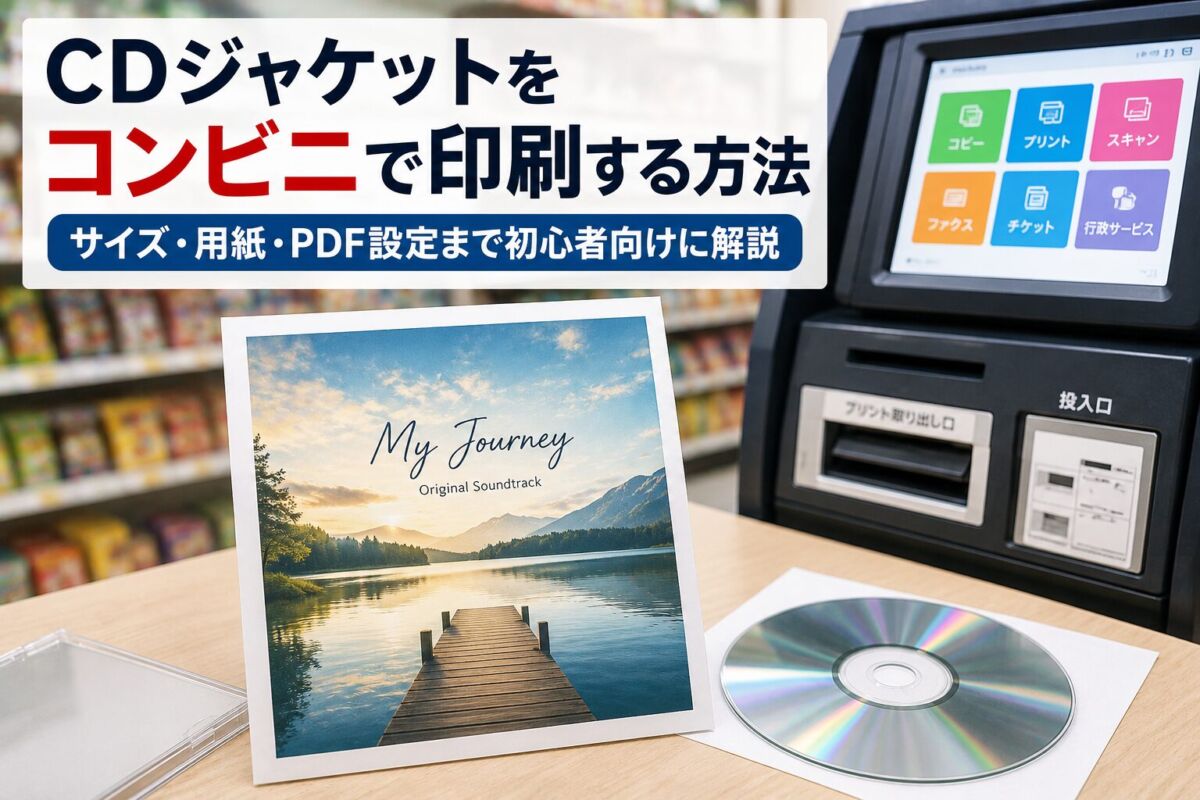
コンビニのマルチコピー機を使えば、自宅にプリンターがなくてもCDジャケットを手軽に印刷できます。
スマホで作成したデザインをそのまま印刷できるため、趣味の音楽制作やプレゼント用、自作CDのジャケット制作にも便利です。
一方で、次のような疑問を持つ人も少なくありません。
- サイズは121mmでいいの?
- A4と写真プリントはどちらを選べばいい?
- セブン・ファミマ・ローソンではやり方が違う?
- 印刷するとサイズがずれるのはなぜ?
この記事では、CDジャケットを失敗なくコンビニで印刷する方法を、初心者にも分かりやすく解説します。
CDジャケットをコンビニで印刷する最も簡単な方法
結論から言うと、もっとも失敗が少ない方法は、「121mm角で作成したデータをA4へ原寸配置し、PDFで保存して文書プリントする方法」です。
まずは基本情報を確認しておきましょう。
| 項目 | おすすめ |
|---|---|
| 完成サイズ | 121mm×121mm |
| 保存形式 | |
| おすすめ用紙 | A4普通紙・光沢紙 |
| 印刷方法 | 文書プリント |
| 印刷場所 | セブン・ローソン・ファミマ |
| 切り方 | 定規とカッター |
この方法ならサイズのズレが少なく、どのコンビニでも対応しやすいのがメリットです。
最短5ステップで印刷する流れ
作業の流れはとてもシンプルです。
- Canvaなどで121mm角のデザインを作る
- A4サイズへ原寸で配置する
- PDF形式で保存する
- コンビニで文書プリントする
- カッターで121mmに切る
ここまで理解しておけば、初めてでも迷わず作業できます。
CDジャケットのサイズ早見表
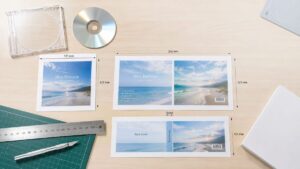
印刷で最も多い失敗は「サイズが合わないこと」です。
まずは基本サイズを確認しましょう。
| 用途 | サイズ |
|---|---|
| 表ジャケット | 121mm×121mm |
| 裏ジャケット | ケースにより異なる |
| 二つ折りジャケット | 約242mm×121mm |
| 背表紙 | ケースによる |
ケースメーカーによって若干異なるため、販売用として制作する場合は、実際に使用するケースを測って確認するのがおすすめです。
表ジャケットのサイズ
一般的なCDケースへ入れる表ジャケットは、121mm×121mmがもっとも多く使われています。
120mmでも入るケースがありますが、余白が目立つことがあるため、121mm程度で作成するとバランスよく収まります。
二つ折りジャケットのサイズ
見開きタイプを作る場合は、約242mm×121mmになります。
折り位置が少しでもずれると見栄えが悪くなるため、二つ折り用のテンプレートを利用するのがおすすめです。
裏ジャケットと背表紙のサイズ
裏ジャケットは、使用するケースによってサイズが変わります。
特に背表紙はケースの厚みによって幅が異なるため、市販ケースを使用する場合はケースメーカーのテンプレートを利用すると失敗を防げます。
300dpiでは何ピクセル必要?
画像編集ソフトやスマホアプリでは、ミリではなくピクセルでサイズを指定することがあります。
121mm×121mmを300dpiで作成する場合は、約1,429px×1,429pxが目安です。
端数を含めて細かく指定できないアプリでは、1,430px×1,430px程度で作成しても問題ありません。
印刷データを準備する方法
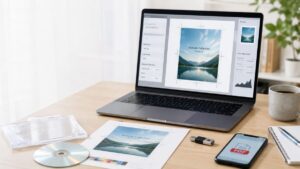
きれいなCDジャケットに仕上げるためには、コンビニへ行く前のデータ作成が重要です。
解像度は300dpiがおすすめ
画質が低いと、印刷した際に次のような問題が起こることがあります。
- 文字がぼやける
- 写真が粗くなる
- 細い線が消える
- 小さな文字が読みにくくなる
高画質で仕上げるためにも、できれば300dpiを目安に作成しましょう。
元の写真やイラスト自体が小さい場合は、データの解像度だけを上げてもきれいにならないため、できるだけ高画質な素材を使用してください。
保存形式はPDFがおすすめ
JPEGやPNGでも印刷できますが、サイズを正確に維持したい場合はPDFがおすすめです。
PDFには、次のようなメリットがあります。
- 印刷サイズが変わりにくい
- 原寸印刷を設定しやすい
- 画像や文字の位置が崩れにくい
- A4上の配置を維持しやすい
デザインが完成したら、A4サイズのページへ原寸で配置し、印刷用PDFとして保存しておくと安心です。
文字は端へ配置しない
印刷やカットでは、わずかな位置ずれが発生することがあります。
タイトル、アーティスト名、ロゴなどの重要な要素は、仕上がり線から最低でも5mm程度内側へ配置しましょう。
背景の写真や色は端まで伸ばし、文字だけを安全な範囲へ収めると、多少ずれても不自然になりにくくなります。
印刷前は少し明るく補正する
スマホやパソコンの画面は光を発しているため、印刷物より明るく見える傾向があります。
そのまま印刷すると、画面で見た印象より暗く仕上がることがあります。
必要に応じて、次の項目を少しだけ調整しておきましょう。
- 明るさ
- コントラスト
- 彩度
ただし、補正しすぎると色が不自然になるため、最初は普通紙で試し刷りをするのがおすすめです。
塗り足しと安全範囲を意識する
背景をジャケットの端まで見せたい場合は、完成サイズより外側まで背景を伸ばしておきます。
この外側の余分な部分を「塗り足し」と呼びます。
背景を数ミリ外側まで伸ばしておくと、カット時に白い線が出にくくなります。
CanvaでCDジャケットを作る方法
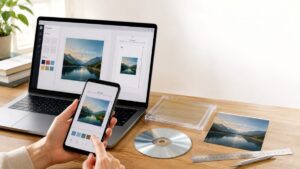
スマホだけでCDジャケットを作りたい場合は、Canvaを利用すると便利です。
写真や文字を配置する基本操作が分かりやすく、デザイン初心者でも取り組みやすいのが特徴です。
121mm角のデザインを新規作成する
Canvaを開いたら、カスタムサイズを選択します。
単位を「mm」に変更し、幅と高さをそれぞれ121mmに設定してください。
これで、一般的なCDケースの表ジャケットに合う正方形のデザイン画面を作成できます。
写真やイラストを配置する
背景に写真を使用する場合は、画面全体を覆うように配置します。
写真の端が不足していると印刷後に余白が出るため、必要に応じて少し大きめに拡大してください。
人物や重要な被写体は、カット位置に近づけすぎないように配置しましょう。
タイトルや文字を配置する
タイトルやアーティスト名は、背景とのコントラストを意識します。
背景が明るい場合は暗い文字、背景が暗い場合は明るい文字を使うと読みやすくなります。
背景と文字が重なって読みにくい場合は、文字に影を付ける、半透明の背景を敷く、縁取りを加えるといった方法も効果的です。
文字サイズを小さくしすぎない
スマホ画面では読めても、印刷すると文字が小さく感じることがあります。
特に曲名、日付、クレジットなどの細かい文字は、印刷後に読める大きさになっているか確認してください。
細すぎるフォントは印刷時にかすれる可能性があるため、重要な文字には適度な太さのフォントを選びましょう。
A4サイズのページを新規作成する
121mm角のジャケットデザインが完成したら、次にA4サイズの新しいデザインを作成します。
A4のサイズは210mm×297mmです。
完成したCDジャケットの画像をA4ページへ貼り付け、121mm×121mmのまま配置します。
原寸サイズで配置する
A4ページへ配置するときは、ジャケット画像を不用意に拡大・縮小しないよう注意してください。
配置後のサイズが121mm×121mmになっていることを確認します。
カットしやすくするため、ジャケットの四隅や外周に薄いカットラインを付けてもよいでしょう。
PDF形式で保存する
データが完成したら、「共有」または「ダウンロード」を選択します。
ファイル形式は「PDF(印刷)」を選び、端末へ保存してください。
保存したPDFを開き、次の項目を最終確認します。
- デザインが正しく表示されているか
- 文字化けしていないか
- 画像がぼやけていないか
- ジャケットがA4からはみ出していないか
- ページの向きが正しいか
問題がなければ、コンビニで印刷するデータの準備は完了です。
写真プリントと文書プリントはどちらを選ぶ?
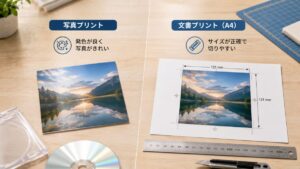
CDジャケットをコンビニで印刷する際、多くの人が迷うのが「写真プリント」と「文書プリント」のどちらを利用するかです。
結論から言うと、サイズを正確に合わせたいなら文書プリントがおすすめです。
文書プリントがおすすめな理由
文書プリントでは、A4サイズに配置したPDFをそのまま印刷できます。
印刷時に100%(等倍・実際のサイズ)を選択すれば、作成した121mmサイズを維持しやすくなります。
- サイズが変わりにくい
- 複数枚を1枚のA4へ配置できる
- カットしやすい
- Canvaとの相性が良い
写真プリントが向いているケース
写真の発色を最優先したい場合は写真プリントも選択肢になります。
ただし、写真プリントでは自動トリミングや比率調整が行われる場合があり、サイズが変わることがあります。
そのため、CDジャケットを正確なサイズで作る用途では、文書プリントのほうが安心です。
サイズが変わる主な原因
- 用紙に合わせる設定
- 自動拡大・縮小
- ふちなし印刷
- 写真サイズの比率補正
印刷前には必ずプレビュー画面を確認し、100%印刷になっていることを確認しましょう。
コンビニ別のCDジャケット印刷手順
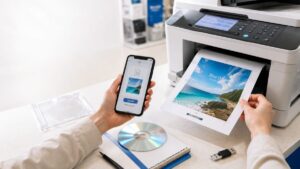
セブン‐イレブン・ファミリーマート・ローソンでは、基本的な流れは共通していますが、利用するアプリや画面表示に違いがあります。
セブン‐イレブンで印刷する方法
- マルチコピー機で「普通紙プリント」を選択する
- 文書プリントを選択する
- PDFデータを読み込む
- A4サイズを選択する
- 印刷倍率が100%になっていることを確認する
- 印刷を開始する
ファミリーマートで印刷する方法
PrintSmashまたはネットワークプリントを利用すると、スマホから簡単にデータを送信できます。
- PDFをアップロードする
- 店舗のマルチコピー機で文書プリントを選択する
- 予約番号またはWi-Fiでデータを読み込む
- A4・100%印刷を確認する
- 印刷する
ローソンで印刷する方法
ローソンも基本的な流れはファミリーマートと同じです。
PDFデータを読み込み、A4・等倍印刷で出力します。
USBとスマホ転送はどちらが便利?
初心者にはスマホ転送がおすすめです。
- USBメモリを用意する必要がない
- データの更新が簡単
- 写真やPDFをすぐ送信できる
一方、大量のデータを扱う場合や通信環境が不安な場合はUSBメモリを利用すると安定します。
原寸印刷でサイズがずれない設定
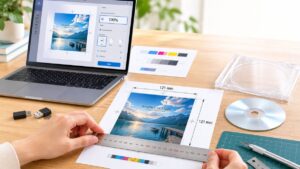
「121mmで作ったのに、印刷するとケースに入らない」という失敗は、印刷設定が原因であることがほとんどです。
「用紙に合わせる」は選ばない
便利な機能ですが、自動で拡大・縮小されることがあります。
CDジャケットでは「等倍」「100%」「実際のサイズ」を選択しましょう。
PDFで保存するとサイズが安定する
JPEGやPNGでも印刷できますが、レイアウトやサイズを維持しやすいのはPDFです。
Canvaでは「PDF(印刷)」で保存するのがおすすめです。
テスト用の目盛りを付ける
初めて印刷する場合は、100mm程度の目盛りを入れておくと、定規で簡単にサイズを確認できます。
ローソン・ファミリーマートの「ましかくプリント」は使える?
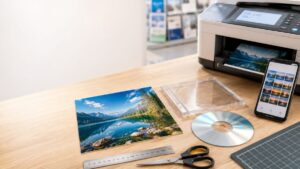
ローソン・ファミリーマートには「ましかくプリント」というサービスがあります。
正方形の写真を簡単に印刷できますが、そのままCDケースへ入るサイズではありません。
ましかくプリントのメリット
- 写真の発色が良い
- スマホだけで利用できる
- 少部数なら手軽
注意点
周囲をカットする必要があり、サイズ調整の自由度はA4印刷より低くなります。
正確なサイズを求めるなら、文書プリントを利用しましょう。
コンビニの紙はCDジャケットには薄い?
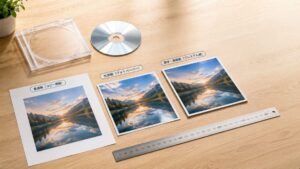
コンビニ印刷の紙は、市販CDジャケットと比べるとやや薄く感じることがあります。
普通紙の特徴
- 価格が安い
- 試し刷りに最適
- 印刷時間が短い
光沢紙・写真用紙の特徴
- 発色が良い
- 写真がきれいに見える
- 高級感がある
プレゼントや展示用なら写真用紙がおすすめです。
紙の薄さが気になる場合
厚みが欲しい場合は、二つ折りにしたり、厚紙へ貼り付けたりする方法があります。
販売用で品質を重視する場合は、印刷会社へ依頼する方法も検討しましょう。
印刷後にきれいに切る方法
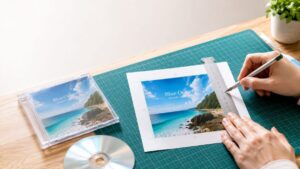
印刷後のカットで仕上がりの美しさが大きく変わります。
用意するもの
- 金属製の定規
- カッター
- カッターマット
- 鉛筆
一度で切らない
強い力で一気に切ると、紙が曲がったりズレたりします。
2〜4回に分けて少しずつ刃を入れると、きれいな断面になります。
少し大きめに切って調整する
最初から121mmぴったりを狙わず、少し大きめに切ってから微調整すると失敗しにくくなります。
ケースへ入れて確認する
- 四隅が浮いていないか
- 左右の余白は均等か
- タイトルが中央に見えるか
- ケースが無理なく閉まるか
問題があれば0.5mm程度ずつ調整すると、美しく仕上がります。
プロ品質に仕上げる5つのコツ
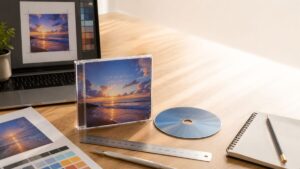
- 文字は端に配置しない
- 写真は少し明るめに補正する
- 普通紙で試し刷りをする
- PDF形式で保存する
- 印刷前に必ずプレビューを確認する
これらを意識するだけでも、コンビニ印刷とは思えない仕上がりに近づけることができます。
印刷前の最終チェックリスト
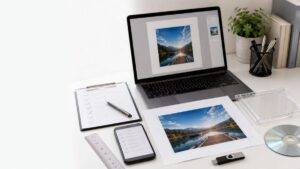
印刷ボタンを押す前に、次の項目を確認しておくと失敗を大きく減らせます。
サイズは121mm×121mmになっているか
CDジャケットの表紙は、一般的に121mm×121mmで作成します。
テンプレートを使用している場合でも、保存時にサイズが変わっていないか確認しましょう。
解像度は300dpi以上か
画像が粗いと、印刷した際に文字や写真がぼやけて見えます。
高画質で仕上げるためにも、300dpi以上を目安に作成するのがおすすめです。
文字が端に寄りすぎていないか
タイトルやアーティスト名などの重要な文字は、カットラインより内側に配置します。
目安としては、四辺から5mm以上の余白を確保すると安心です。
誤字・脱字はないか
印刷後に誤字や脱字へ気付いても、その場では修正できません。
特に次の項目は、印刷前にもう一度確認しましょう。
- タイトル
- アーティスト名
- 曲名
- 日付
- SNSアカウント
- QRコード
PDFで保存しているか
画像形式よりも、印刷用PDFのほうがサイズやレイアウトが崩れにくくなります。
Canvaを利用している場合も、「PDF(印刷)」で保存すると安心です。
印刷設定は100%になっているか
印刷時は、次のいずれかの設定を選択してください。
- 等倍
- 実際のサイズ
- 100%
「用紙に合わせる」などの自動拡大・縮小が無効になっていることも確認しましょう。
よくある失敗と対処法
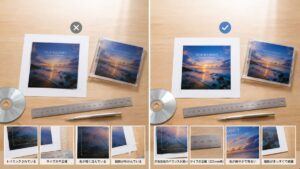
CDジャケットのコンビニ印刷では、サイズや色、データ形式に関する失敗が起こることがあります。
よくある原因と対処法を知っておけば、再印刷の手間や費用を減らせます。
印刷したらサイズが小さくなった
主な原因は次のとおりです。
- 「用紙に合わせる」が選択されている
- 自動縮小が有効になっている
- 画像プリントとして出力している
対処するには、PDFデータを使用し、印刷倍率を100%または等倍に設定してください。
ジャケットの端が切れてしまった
主な原因は、ふちなし印刷や写真プリントの自動トリミング、デザインの余白不足です。
タイトルやロゴなどの重要な要素は端へ配置せず、仕上がり線から5mm程度内側へ配置しましょう。
色が暗く印刷された
スマホやパソコンの画面は光を発しているため、紙へ印刷したものより明るく見える傾向があります。
印刷前に、明るさ・コントラスト・彩度を少しだけ調整すると改善しやすくなります。
ただし、補正しすぎると色が不自然になるため、普通紙で試し刷りをして確認するのがおすすめです。
データが読み込めない
マルチコピー機でデータを読み込めない場合は、次の方法を試してください。
- PDF形式で保存し直す
- JPEG形式でも保存しておく
- ファイル名を短くする
- ファイル名に特殊文字を使わない
- USBメモリの分かりやすい場所へ保存する
- スマホアプリを最新版へ更新する
CDケースへ入らない
CDケースの内寸は、メーカーや製品によってわずかに異なります。
最初から大きく切り落とさず、ケースへ入れながら0.5mm程度ずつ調整すると、きれいに収まりやすくなります。
文字が読みにくい
文字が小さすぎる、背景と文字の色が近い、細すぎるフォントを使用していることが主な原因です。
重要な文字は大きめにし、背景との明暗差を付けましょう。
必要に応じて、文字に縁取りや影を付けたり、半透明の背景を敷いたりすると読みやすくなります。
コンビニでCDジャケットを印刷する料金
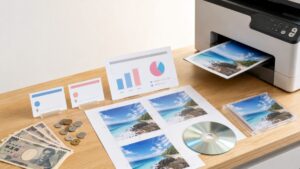
印刷料金は、利用するコンビニ、用紙、カラー設定によって異なります。
料金の目安は次のとおりです。
| 印刷方法 | 料金の目安 |
|---|---|
| A4普通紙 | 20~60円程度 |
| A4光沢紙・写真用紙 | 100~200円程度 |
| 写真プリント | 店舗やサイズによって異なる |
料金や利用できる用紙は変更されることがあるため、印刷前に店頭のマルチコピー機で確認してください。
印刷料金を安くする方法
できるだけ費用を抑えたい場合は、次の方法が有効です。
普通紙で試し刷りする
本番前に普通紙でサイズやレイアウトを確認すれば、高価な用紙での失敗を防げます。
本番だけ光沢紙や写真用紙を使う
試し刷りは普通紙、完成版だけ光沢紙や写真用紙にすると、費用を抑えながら仕上がりも重視できます。
A4用紙へ複数枚配置する
複数の小さなジャケットや関連パーツを印刷する場合は、A4用紙の空きスペースへまとめて配置すると無駄を減らせます。
ただし、121mm角の表ジャケットはA4用紙へ2枚並べることが難しいため、裏面用の素材や帯、ラベルなどと組み合わせるとよいでしょう。
自宅プリンター・コンビニ・印刷業者の比較
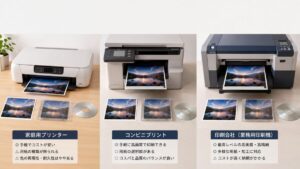
CDジャケットを印刷する方法は、コンビニ以外にも自宅プリンターや印刷業者があります。
作る枚数や目的に合わせて選びましょう。
| 方法 | 向いている人 | メリット | デメリット |
|---|---|---|---|
| 自宅プリンター | 何度も試し刷りしたい人 | すぐに印刷できる | インク代がかかる |
| コンビニ印刷 | 少部数をすぐに印刷したい人 | プリンターがなくても利用できる | 用紙の種類が限られる |
| 印刷業者 | 販売用や大量印刷をしたい人 | 紙質や仕上がりの品質が高い | 納期と送料が必要になる場合がある |
少部数ならコンビニ印刷が便利
趣味やプレゼント用として1枚から数枚だけ作る場合は、コンビニ印刷が手軽です。
自宅にプリンターがなくても利用でき、必要なときにすぐ印刷できます。
何度も修正するなら自宅プリンター
デザインを細かく調整しながら何度も試し刷りしたい場合は、自宅プリンターが便利です。
ただし、インク代や用紙代がかかるため、印刷枚数によってはコンビニより高くなることがあります。
販売用や大量印刷なら印刷業者
イベントで配布する場合や商品として販売する場合は、印刷業者の利用も検討しましょう。
コンビニより紙の種類が豊富で、裁断まで依頼できるため、仕上がりを統一しやすくなります。
CDジャケットのコンビニ印刷に関するよくある質問
スマホだけでもCDジャケットを作れますか?
はい。Canvaなどのデザインアプリを使えば、スマホだけでデザインを作成し、そのままコンビニで印刷できます。
完成したデータはPDF形式で保存し、各コンビニの対応アプリやネットワークプリントサービスを利用すると便利です。
L判写真で印刷できますか?
L判は一般的なCDジャケットより小さいため、正確な表ジャケットとして使用する方法には向いていません。
121mm×121mmで仕上げたい場合は、A4用紙へ原寸配置して文書プリントする方法がおすすめです。
普通紙でもCDジャケットとして使えますか?
はい。試作品や個人利用であれば、普通紙でも十分使用できます。
市販品のような厚みや光沢を求める場合は、光沢紙や写真用紙、印刷業者の利用を検討しましょう。
光沢紙と普通紙はどちらがおすすめですか?
写真の発色や高級感を重視する場合は光沢紙、費用を抑えたい場合や試し刷りには普通紙がおすすめです。
印刷後すぐにケースへ入れても大丈夫ですか?
印刷面が完全に乾いていることを確認してからケースへ入れましょう。
特に光沢紙や写真用紙を使用した場合は、指紋や擦れが付かないよう、印刷面へ触れすぎないことも大切です。
セブン・ファミマ・ローソンのどこがおすすめですか?
PDFをA4普通紙へ等倍で印刷できれば、どのコンビニでもCDジャケットを作成できます。
店舗の近さ、利用しやすいアプリ、希望する用紙の有無で選ぶとよいでしょう。
コンビニで厚紙に印刷できますか?
一般的なマルチコピー機では、持ち込んだ厚紙を使用することはできません。
厚みを出したい場合は、印刷後に厚紙へ貼り付けるか、厚手の用紙に対応した印刷業者を利用しましょう。
まとめ
コンビニのマルチコピー機を使えば、自宅にプリンターがなくてもCDジャケットを手軽に印刷できます。
失敗を防ぐためには、次のポイントを押さえておきましょう。
- 表ジャケットは121mm×121mmを目安に作成する
- 解像度は300dpiを目安にする
- A4用紙へ原寸で配置する
- PDF形式で保存する
- 文書プリントを利用する
- 印刷倍率は100%または等倍に設定する
- 普通紙で試し刷りをしてから本番印刷する
- 定規とカッターで少しずつ切る
特に、121mm角で作成したデータをA4へ原寸配置し、PDFで保存して文書プリントする方法なら、サイズのずれを防ぎやすくなります。
お気に入りの写真やイラストを使って、世界に一つだけのオリジナルCDジャケットを作ってみてください。